芝麻时钟
桌面时钟 任务栏时钟时钟屏保 桌面日历

您可以在软件的“常规设置”中勾选“开机自动运行”,这样每次电脑启动后桌面时钟便会自动载入。若未找到该选项,也可将桌面时钟的快捷方式手动复制到系统“启动”文件夹中。确保桌面时钟随系统自启,方便您随时查看时间
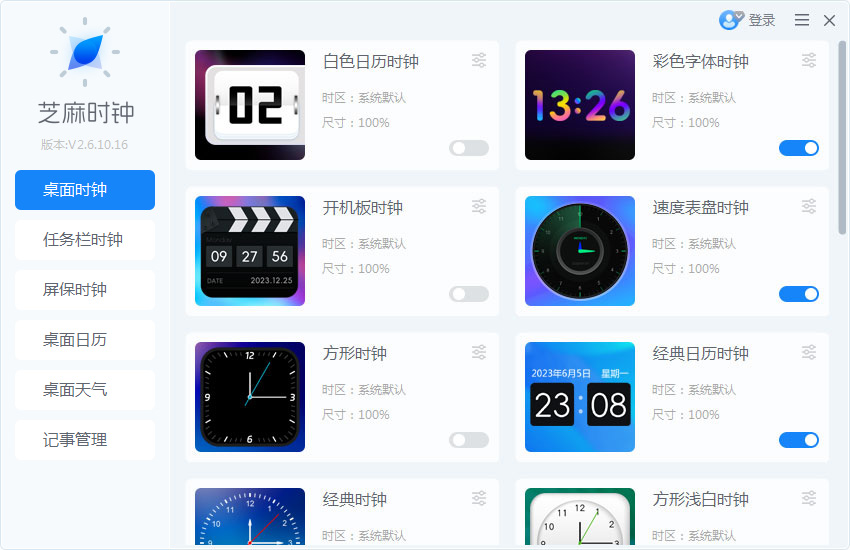
当然支持。我们内置了多套数字、指针及极简风格皮肤,您还可以上传本地图片作为背景。在“个性化”面板中,桌面时钟的字体颜色、大小、透明度均可调节,让您的桌面时钟与壁纸或工作环境完美融合。
这通常与系统资源或网络校时有关。建议先检查电脑CPU/内存占用,并确保桌面时钟开启“自动网络校时”功能。若问题依旧,请在桌面时钟的“高级设置”中降低刷新帧率,或重装最新版桌面时钟软件,该问题即可得到解决
可以。在“时区管理”中添加伦敦、东京、纽约等城市,主桌面时钟会保持本地时间,而悬浮小窗或扩展面板会同步显示多时区时间。这一功能让您的桌面时钟同时成为国际会议或跨境工作的高效助手
完全支持。您可以在“窗口模式”中勾选“总在最前”和“点击穿透”,此后桌面时钟将始终浮于所有窗口上方,且不会干扰您点击桌面图标或其他应用。这种模式下,您的桌面时钟就像原生桌面部件一样安静而醒目。
完全不会。我们的桌面时钟基于高效渲染引擎开发,闲置时CPU占用低于1%,内存占用控制在30MB以内。若您发现资源占用异常,大概率是开启了过高帧率的动态特效,请在桌面时钟的性能选项中调至“节能模式”,桌面时钟依旧流畅且省电。
首先尝试以管理员身份运行桌面时钟;若无效,请前往安装目录删除“config.ini”配置文件(请提前备份),重启桌面时钟即可恢复默认设置。仍无法解决时,欢迎联系我们的技术支持,并附上桌面时钟的日志文件(logs文件夹),我们会在24小时内响应