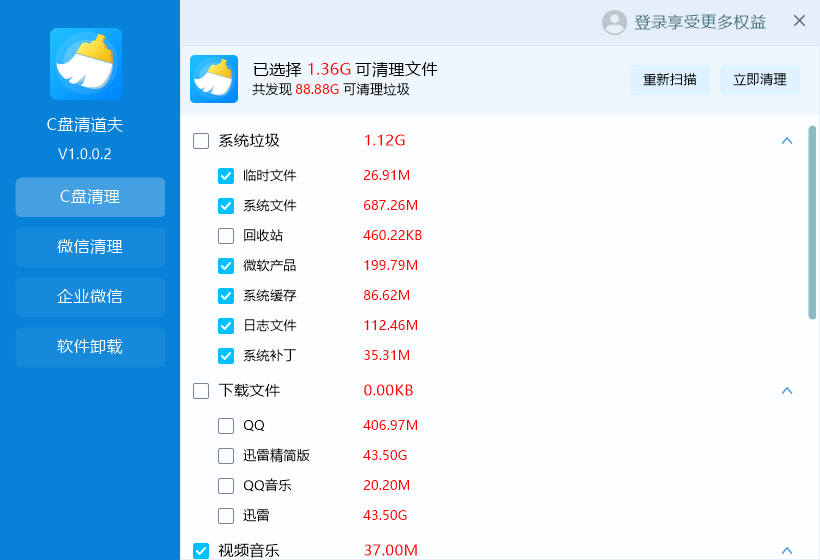
磨针C盘清理

高效清理C盘垃圾,释放电脑潜能
保持电脑最佳状态,专注核心工作
为什么需要定期进行C盘清理

C盘作为系统盘,会持续积累临时文件、缓存和更新残留。长期不清理可能导致空间不足、系统卡顿甚至崩溃。定期清理可释放空间并提升电脑性能。

C盘清理是否会误删重要系统文件?

安全清理不会影响系统!但需避免手动删除WindowsProgram Files等核心文件夹。推荐使用系统内置工具(如磁盘清理)或专业软件(如傲梅分区助手),精准识别可删文件。

必须清理的C盘文件夹有哪些?

四大关键文件夹可安全清理:

  • Temp(路径:%temp%):临时文件库
  • SoftwareDistribution\Download(路径:C:\Windows\...):Windows更新残留
  • LogFiles(路径:C:\Windows\System32\LogFiles):系统日志
  • Prefetch(路径:C:\Windows\Prefetch):预读缓存
​C盘清理频率多久一次合适?

建议每月一次基础清理(如删除临时文件),重大系统更新后需额外清理SoftwareDistribution文件夹。若频繁下载或安装软件,可缩短至每周

​C盘清理一次能释放多少空间?

根据使用情况,通常可释放5–20GB

  • Temp和SoftwareDistribution:3–15GB
  • 休眠文件(hiberfil.sys):关闭后释放3–8GB
  • 系统还原点:删除旧点可省2–5GB
清理后C盘又变红?如何彻底解决?

可能因软件默认安装到C盘或系统更新残留。建议:

  • 安装软件时手动选择D盘
  • 开启存储感知(设置→系统→存储)
  • 使用工具迁移已安装软件(如金山软件搬家)
​​如何预防C盘空间不足?

长期维护技巧:

  • 分区时预留C盘≥200GB
  • 将桌面、文档位置移至D盘(右键文件夹→属性→位置)
  • 关闭休眠:管理员CMD运行powercfg -h off
​​浏览器缓存占C盘空间吗?如何清理?

是!浏览器缓存默认存储在C:\Users\用户名\AppData\Local。可在浏览器设置中清除:Chrome→更多工具→清除浏览数据→勾选“缓存的图片和文件”

​​清理Windows更新文件的最佳方法?

两步操作:

  • 1、运行磁盘清理工具→勾选“Windows更新清理”
  • 2、手动删除:C:\Windows\SoftwareDistribution\Download(需先停止Windows Update服务)
Copyright © 2025-2026 磨针C盘清理官网 All Rights Reserved. 客服QQ:3759779355.
护眼宝 | 磨针C盘清理 | 爱奇王牌浏览器
粤ICP备2021046137号-1